AquaTraceとは
AquaTraceは、「FINAL FANTASY XIV」の魚について、これから釣れる時間を横長のタイムラインで確認するためのWebツールです。
魚ごとの時間帯、現在と前回の天気、餌・泳がせ釣りの経路、漁師の直感に必要な魚などをまとめて確認できます。気になる魚のピン留め、釣果の記録、ブラウザ通知、Google Calendarへの登録にも対応しています。
アプリのインストールやAquaTrace用アカウントの作成は必要ありません。Webブラウザから開いて利用できます。
注記この記事には一部AI生成のものを含みます。
内容は公開前に筆者が確認・編集しています。が、あんまりちゃんとチェックしていません。
はじめに知っておきたいこと
- ETはエオルゼア時間、LTは端末に設定されているローカル時間です。
- 現在の画面は、横幅1120px以上のデスクトップ表示を前提にしています。狭い画面ではページ全体の横スクロールが必要です。
- 魚データはサイト内から読み込みますが、魚・餌のアイコンや詳細画面のマップはXIVAPIから取得します。完全なオフライン利用には対応していません。
- 釣り時間は条件確認を助けるための計算結果です。最終確認はゲーム内情報とあわせて行ってください。
まずは3ステップ
1. 魚を探す
画面上部の「名前検索」に、日本語名または英語名の一部を入力します。大文字・小文字は区別されません。
「パッチ絞り込み」や歯車ボタンの設定を使うと、表示する魚をさらに絞れます。
2. タイムラインを読む
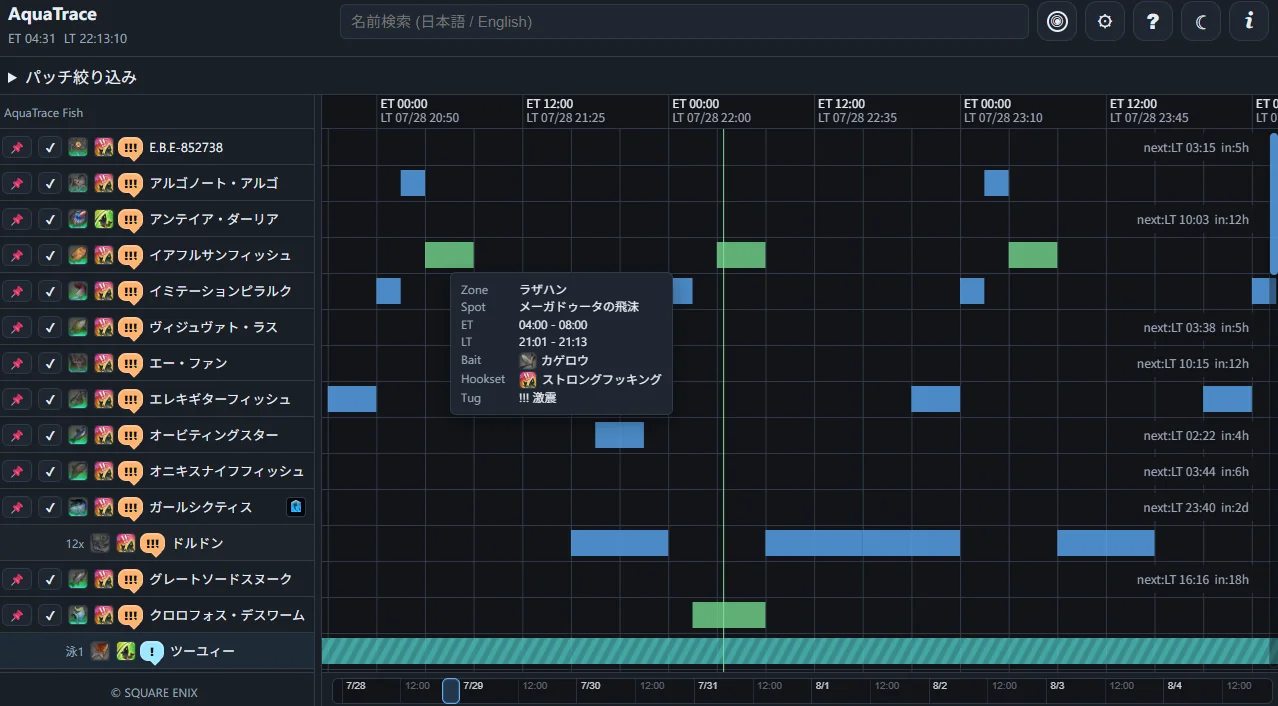
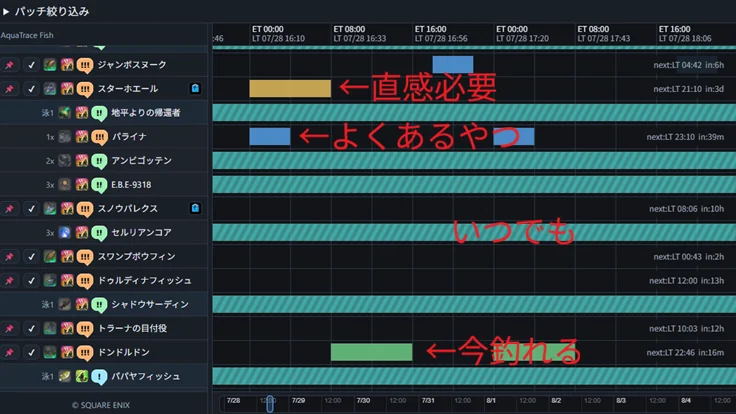
魚名の右側にある色付きの帯が、その魚を釣れる時間です。上部の時刻目盛りと照らし合わせて確認します。
- 緑:現在釣れる魚
- 青:その時間帯に釣れる通常のウィンドウ
- 青緑の縞模様:時間・天気による制限がない常設の魚
- 黄:漁師の直感が前提になる魚
緑の縦線は現在位置です。画面右上の ◎ を押すと、現在時刻をタイムライン中央へ戻せます。色の凡例は ? ボタンから確認できます。
表示範囲内に釣り時間がない行では、右側に next:LT 14:30 in:2h のような次回時刻のヒントが表示されることがあります。
3. 魚の詳細を開く
左側の魚の行をクリックすると詳細画面が開きます。釣り場、パッチ、ET時間帯、餌、フッキング、アタリ、必要アクション、漁師の直感条件、マップ、今後10件の釣り時間を確認できます。
メイン画面の使い方
上部の時計とボタン
画面左上には現在のETとLTが表示され、1秒ごとに更新されます。
画面右側の操作は、左から次の順です。
- 名前検索:日本語名・英語名から魚を検索
- ◎ 現在へ移動:現在時刻をタイムライン中央へ表示
- ⚙ 設定:釣果・種別の絞り込み、設定の入出力
- ? 使い方:タイムラインの色の凡例
- ☀ / ☾ テーマ:ライトテーマとダークテーマの切り替え
- i このサイトについて:制作者、参照サービス、ライセンス
魚一覧
各魚の親行には、次の操作や情報が並びます。
- 📌 ピン留め:有効にした魚を一覧の先頭へ移動
- ✔ 釣果チェック:釣った魚として記録
- 魚・アクションのアイコン:魚、推奨フッキング、アタリ、ルアー系アクション、引掛釣り、漁師の直感など
- 魚名:クリックすると詳細画面を表示
アタリは !、!!、!!! のバッジで表示されます。刺突漁の魚では、アタリの代わりにフィッシャーギグのアイコンが表示されます。
泳がせ釣りの必要がある魚では、親行の下に 泳1、泳2 のような子行が追加されます。漁師の直感が必要な魚では、必要な魚と匹数が 3x のような子行で表示されます。子行をクリックすると、その魚自身の詳細を開けます。
左の魚一覧と右のタイムラインの境界はドラッグでき、魚名側の幅を220~760pxの範囲で調整できます。
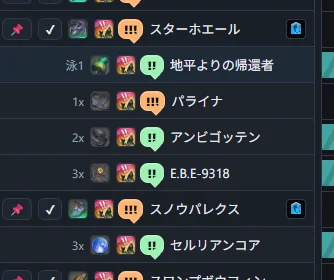
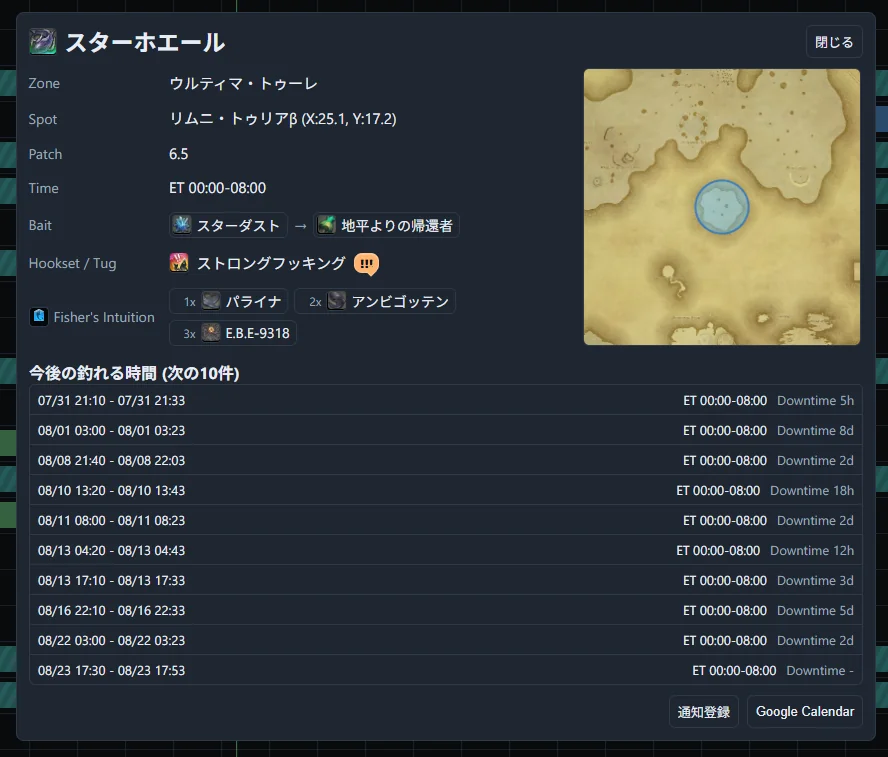
この画像のスターホエールの場合は、パライナを1匹、アンビゴッテンを2匹、E.B.E-9318を3匹釣って漁師の直感をつけて、地平よりの帰還者を泳がせ釣りするという意味です。
タイムラインを移動する
タイムラインは、現在を基準に過去24時間から未来168時間(7日間)を表示します。
- タイムライン本体を上下左右にドラッグ:時間方向・魚一覧方向へ移動
- マウスホイール:上下に移動
- 横方向のホイール入力:時間方向へ移動
- Ctrl + マウスホイール:ポインター位置を基準に時間軸を拡大・縮小
- 右端の縦ナビゲーター:魚一覧を上下に移動
- 下端のLTナビゲーター:時間軸を移動
- 下端の目盛りをクリック:そのLT日時を中央へ移動
下端のナビゲーターは、日付と 12:00 を目印に全期間内の位置を示します。つまみをドラッグすると大きく移動できます。
キーボードでつまみにフォーカスできる場合は、矢印キー、Page Up / Page Down、Home / Endでも移動できます。
タイムライン上で条件を見る
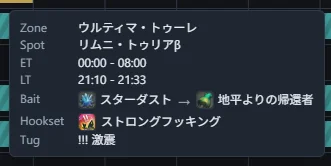
色付きの帯へマウスポインターを置くと、次の情報がツールチップに表示されます。
- エリア
- 釣り場
- ETの開始・終了
- LTの開始・終了
- 餌
- フッキング
- アタリ
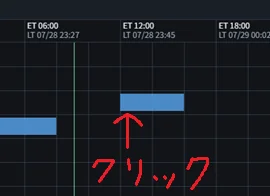
常設魚以外の帯をクリックすると、その時間を対象にした通知登録画面が開きます。
魚を絞り込む
パッチ絞り込み
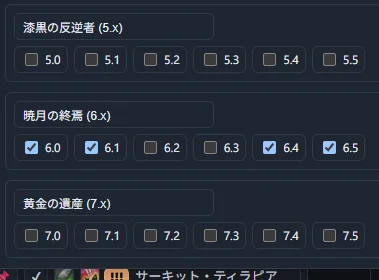
画面上部の「パッチ絞り込み」を開くと、拡張パッケージごとにパッチ番号を選べます。
- パッチ番号のチェックを外す:そのパッチの魚を非表示
- 拡張パッケージ名のボタンを押す:そのグループを一括選択/一括解除
初回は、データに含まれるパッチがすべて選択されています。
釣果表示
歯車ボタンの「釣果表示」では、次のいずれかを選びます。
- 全表示
- 釣った魚のみ
- 釣っていない魚のみ
「釣った魚」は、魚一覧の ✔ を有効にした魚です。
種別
「種別」は複数を組み合わせられます。
- ヌシ
- 収集品用
- 水槽飼育可能
複数選んだ場合は、いずれかに当てはまる魚が表示されます。「全表示」ボタンは全種別の一括選択/一括解除として動作し、すべて解除すると魚は表示されません。
検索、パッチ、釣果、種別の条件は同時に適用されます。魚が見つからないときは、各条件が重なっていないか確認してください。
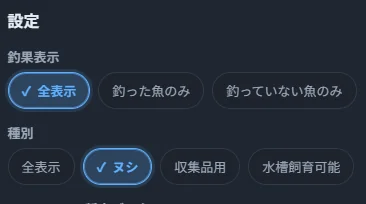
注記この設定画面は右上の歯車(⚙)マークから開けます。
魚詳細画面
魚の行をクリックすると、次の情報を確認できます。
- エリア / 釣り場:エリア名、釣り場名、収録されていれば座標
- 実装パッチ:実装されたパッチ
- 時間帯:釣れるET時間帯
- 餌:餌と泳がせ釣りの経路
- フッキング / アタリ:推奨フッキングとアタリ
- 必要アクション:アンビシャスルアー/モデストルアーや引掛釣りなど、収録されている追加アクション
- 漁師の直感:必要な魚と匹数
- マップ:釣り場付近とマーカー
- 今後の釣れる時間:次の10件のLT・ETと、次回までの時間
魚名、餌、漁師の直感対象の魚をクリックすると、The Lodestoneのデータベース検索を新しいタブで開きます。
「今後の釣れる時間」の行をクリックすると、その時間が通知やGoogle Calendar登録の対象になります。何も選び直さなければ、最初の時間が対象です。
常設魚は、時刻一覧の代わりに「いつでも」と表示されます。
マップとアイコンは外部サービスから取得します。マップ情報がない魚、座標が不正な魚、取得に失敗した場合は、画面内にその旨が表示されます。
通知とGoogle Calendar
ブラウザ通知を登録する
通知登録画面は、次のどちらかから開けます。
- タイムライン上の、常設ではない色付きの帯をクリック
- 魚詳細の「通知登録」をクリック
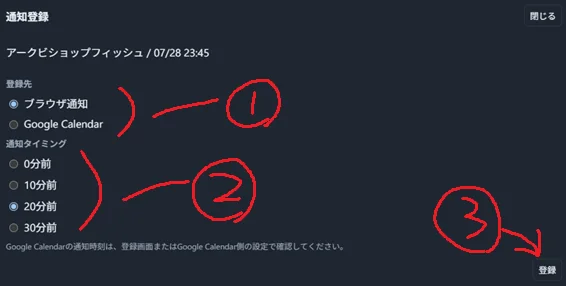
登録先に「ブラウザ通知」を選び、通知タイミングを選びます。
- 0分前
- 10分前
- 20分前
- 30分前
初回はブラウザから通知許可を求められます。許可しない場合は登録できません。
ブラウザ通知はAquaTraceのページ内で30秒ごとに確認されます。ページを閉じた状態で通知するバックグラウンド機能はないため、通知を受けたい間はページを開いておいてください。ブラウザやOSの省電力設定、バックグラウンドタブの制限によって遅れる可能性もあります。
現在、登録済み通知を一覧表示・個別削除する画面はありません。
Google Calendarへ登録する
魚詳細の「Google Calendar」を押すか、通知登録画面で登録先を「Google Calendar」にして「登録」を押すと、選択中の釣り時間を入力したGoogle Calendarの予定作成画面が新しいタブで開きます。
予定には、魚名、開始・終了時刻、ET時間、魚ID、エリア・釣り場が設定されます。AquaTraceで選んだ「0~30分前」はGoogle Calendarの通知設定には渡されません。通知時刻は予定作成画面またはGoogle Calendar側で確認・設定してください。
常設魚ではブラウザの「通知登録」は表示されません。Google Calendarボタンは表示されますが、「いつでも」の期間を通常の予定として扱う用途は確認できていないため、常設魚の登録は推奨しません。
設定とデータ保存
自動保存されるもの
次の情報は、操作したブラウザの localStorage に保存されます。
- 釣果表示・種別・パッチの絞り込み
- ライト/ダークテーマ
- 釣果チェック
- ピン留め
- 通知登録情報(発火済みかどうかを含む)
- 魚一覧ペインの幅
テーマ、釣果表示、種別、魚一覧ペインの幅は補助的にCookieにも保存されます。
名前検索の入力内容、現在のスクロール位置、タイムラインの拡大率は保存されません。
保存先はAquaTraceのサーバーやユーザーアカウントではなく、現在使っているブラウザ・プロファイル・サイトの組み合わせです。別ブラウザ、別端末、別ドメインには自動同期されません。プライベートブラウズの終了、サイトデータの削除、ブラウザ設定の初期化などで失われることがあります。
設定をエクスポートする
- ⚙ 設定を開きます。
- 「現在の設定のエクスポート」を押します。
- 表示されたJSON全文をコピーし、安全な場所へ保存します。
エクスポートには、絞り込み、テーマ、魚一覧の幅、釣果、ピン、未完了の通知が含まれます。
設定をインポートする
- ⚙ 設定を開きます。
- 「外部からの設定インポート」を押します。
- 保存しておいたJSONを貼り付けます。
- 「適用」を押します。
AquaTraceがエクスポートしたオブジェクト形式に加え、魚IDだけを並べたJSON配列も釣果チェックリストとして読み込めます。配列形式はFFX|V Fish Tracker App由来のチェックリストを想定した簡易互換です。
インポートは現在の設定に影響するため、先に現状をエクスポートしておくことをおすすめします。JSONの構文が壊れている場合は「JSONの読み込みに失敗しました」と表示されます。
利用上の注意
釣り時間の計算について
現行コードでは、次の条件を使って釣りウィンドウを計算しています。
- ET時間帯
- 現在の天気
- 前回の天気
- 漁師の直感に必要な魚の釣り時間との重なり
漁師の直感については簡易判定です。必要数を実際に釣る所要時間、移動、バフ発動の細かな手順までは計算していません。餌経路や必要数は詳細画面で別途確認してください。
データに場所情報がない魚は、釣りウィンドウを計算できません。同梱データには、場所情報が収録されていない魚も含まれます。
データの時点
現在同梱されている魚データは、FFX|V Fish Tracker Appのデータを元に生成したものです。AquaTraceを閲覧した日とデータの更新日は一致しない場合があります。
外部サービス
次の機能は外部サービスを開くか、外部サービスから画像を取得します。
- XIVAPI:魚・餌などのアイコン、マップ
- The Lodestone:魚・餌のデータベース検索
- Google Calendar:予定作成
通信障害、仕様変更、コンテンツブロッカーなどにより、一部が表示・起動できないことがあります。
トラブル時のヒント
魚が1件も表示されない
次を順に確認してください。
- 名前検索を空にする
- 「パッチ絞り込み」で必要なパッチを選ぶ
- 設定の「釣果表示」を「全表示」にする
- 設定の「種別」で「全表示」を有効にする
種別をすべて解除すると、魚は1件も表示されません。
現在時刻が画面外へ行った
右上の ◎ を押してください。現在時刻がタイムライン中央へ戻ります。
LTが自分の時刻と合わない
LTはブラウザを実行している端末の日時・タイムゾーン設定を使います。OSの時刻、タイムゾーン、夏時間の設定を確認してください。AquaTrace内にタイムゾーン切り替え機能はありません。
マップやアイコンが出ない
- インターネット接続を確認する
- コンテンツブロッカーや社内ネットワークがXIVAPIを止めていないか確認する
- 少し待って詳細画面を開き直す
アイコン取得に失敗した場合は代替画像が表示されます。魚によっては、元データにマップや座標がない場合もあります。
ブラウザ通知が来ない
- AquaTraceへの通知が「許可」になっているか確認する
- 通知予定時刻までAquaTraceのページを開いておく
- OSの集中モード/通知オフを確認する
- ブラウザの省電力・バックグラウンドタブ制限を確認する
- 選択した釣り時間と「何分前」の設定を確認する
Google Calendarが開かない
新しいタブがポップアップとしてブロックされていないか確認してください。予定の保存にはGoogle Calendar側でのログインが必要になる場合があります。
設定や釣果が消えた
以前と同じURL、ブラウザ、ブラウザプロファイルで開いているか確認してください。サイトデータを削除した場合は、保存済みのエクスポートJSONから復元します。